
Introductie DbGate
Introductie
DbGate is een SQL management tool.
Je kunt er bijvoorbeeld mee:
-
SQL queries uitvoeren.
-
De inhoud van tabellen in een database bekijken.
-
Een schema van de database structuur bekijken.
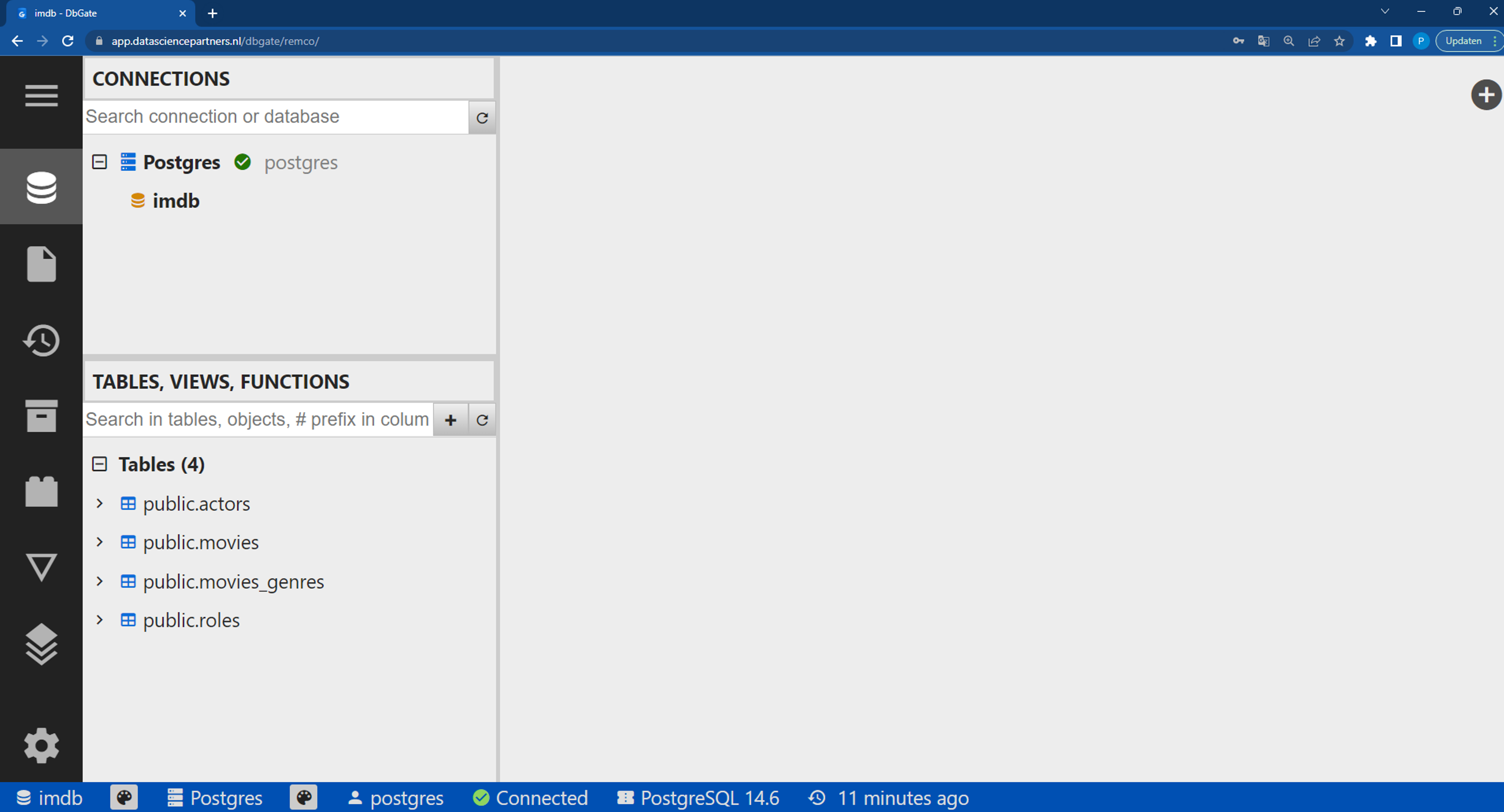
1. Tabellen bekijken
Doe het volgende om een tabel in een database te bekijken:
-
Klik in het menu op Database connections.
-
Selecteer een database.
- Hier: database
imdb: een database met filmgegevens.
- Hier: database
-
Klik op een van de tabellen:
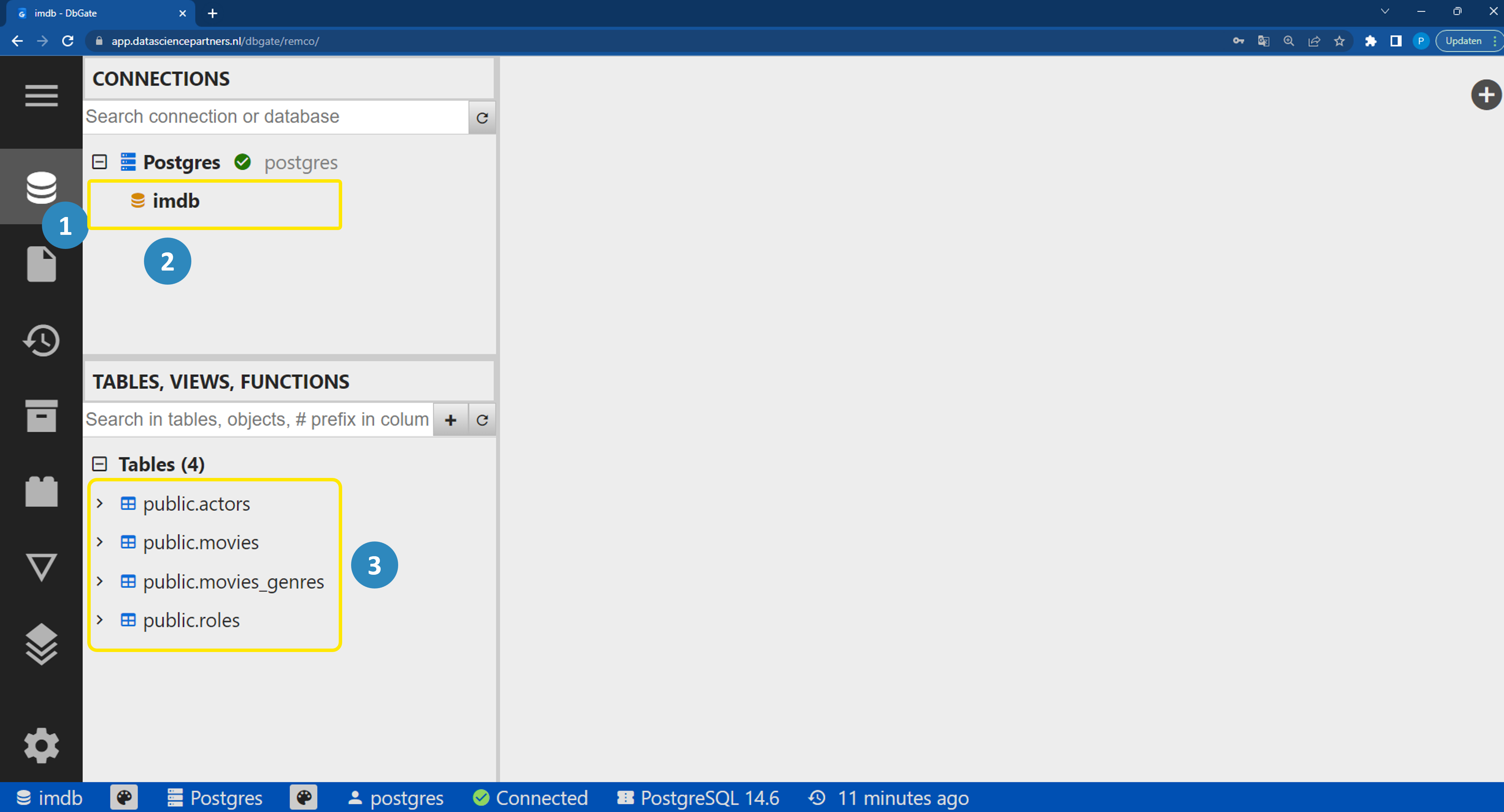
- We klikken op tabel
movies:
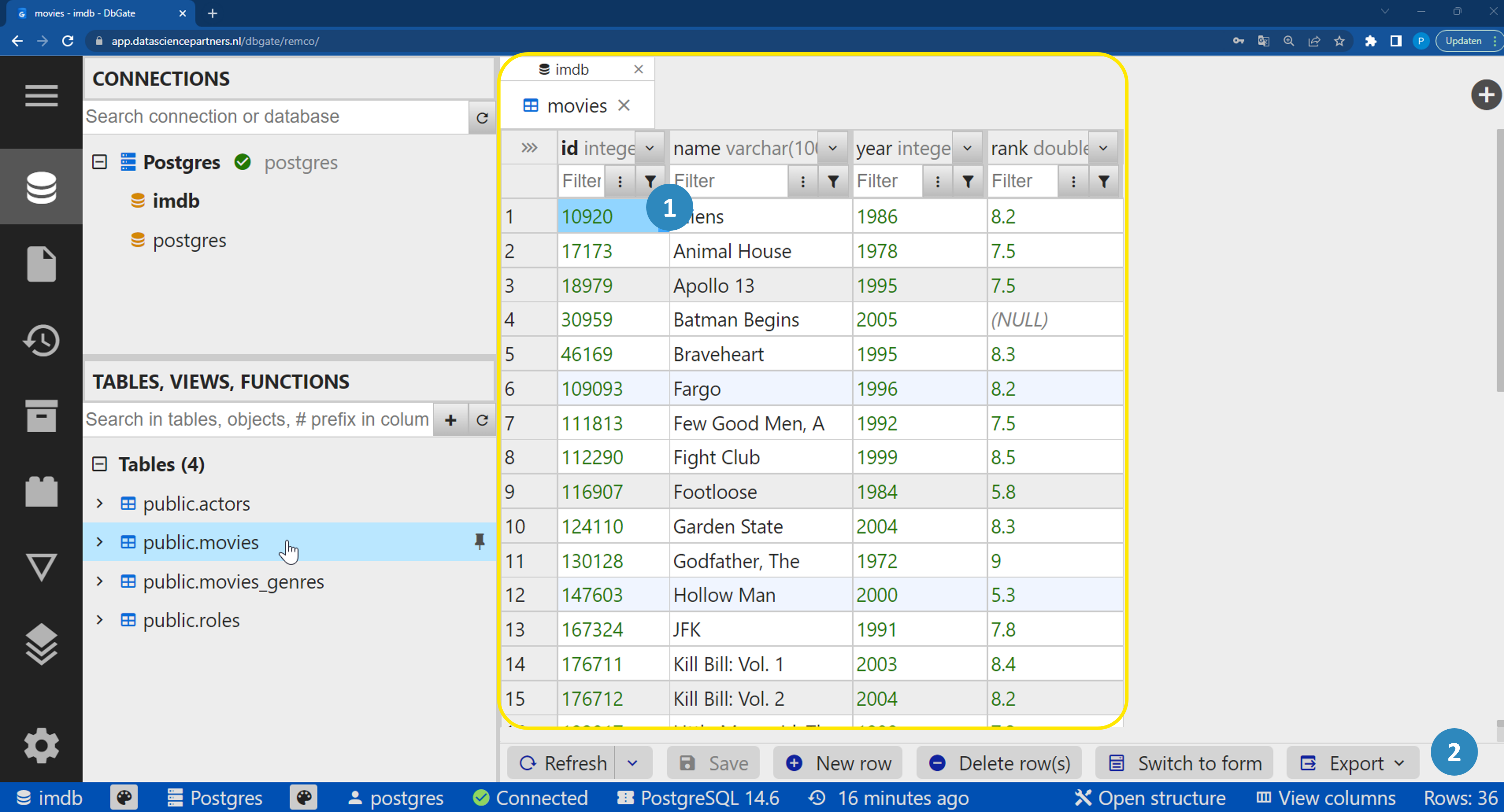
Hier kun je:
-
Filteren, selecties maken, sorteren.
-
Zien hoeveel rijen er zijn.
2. Database structuur bekijken
Om de structuur van een database te bekijken doe je het volgende:
-
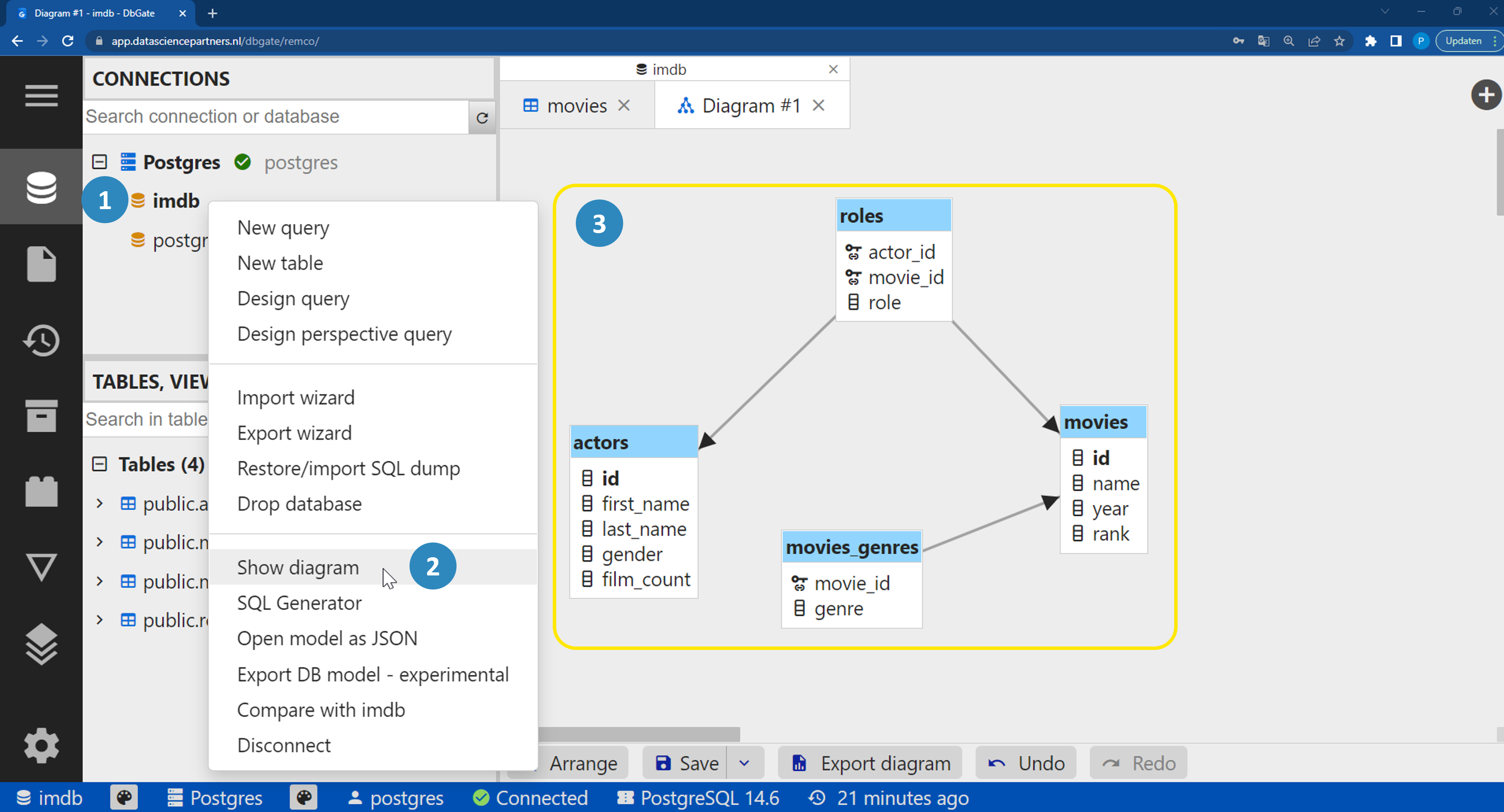
Rechter muisklik op de database.
-
Klik op Show diagram.
-
Je ziet de verschillende tabellen in de database:
-
De pijlen geven aan hoe de tabellen verbonden zijn.
-
Een database die bestaat uit tabellen met onderlinge relaties heet een relationele database.
- Hier staan we later uitgebreider bij stil.
3. Query uitvoeren
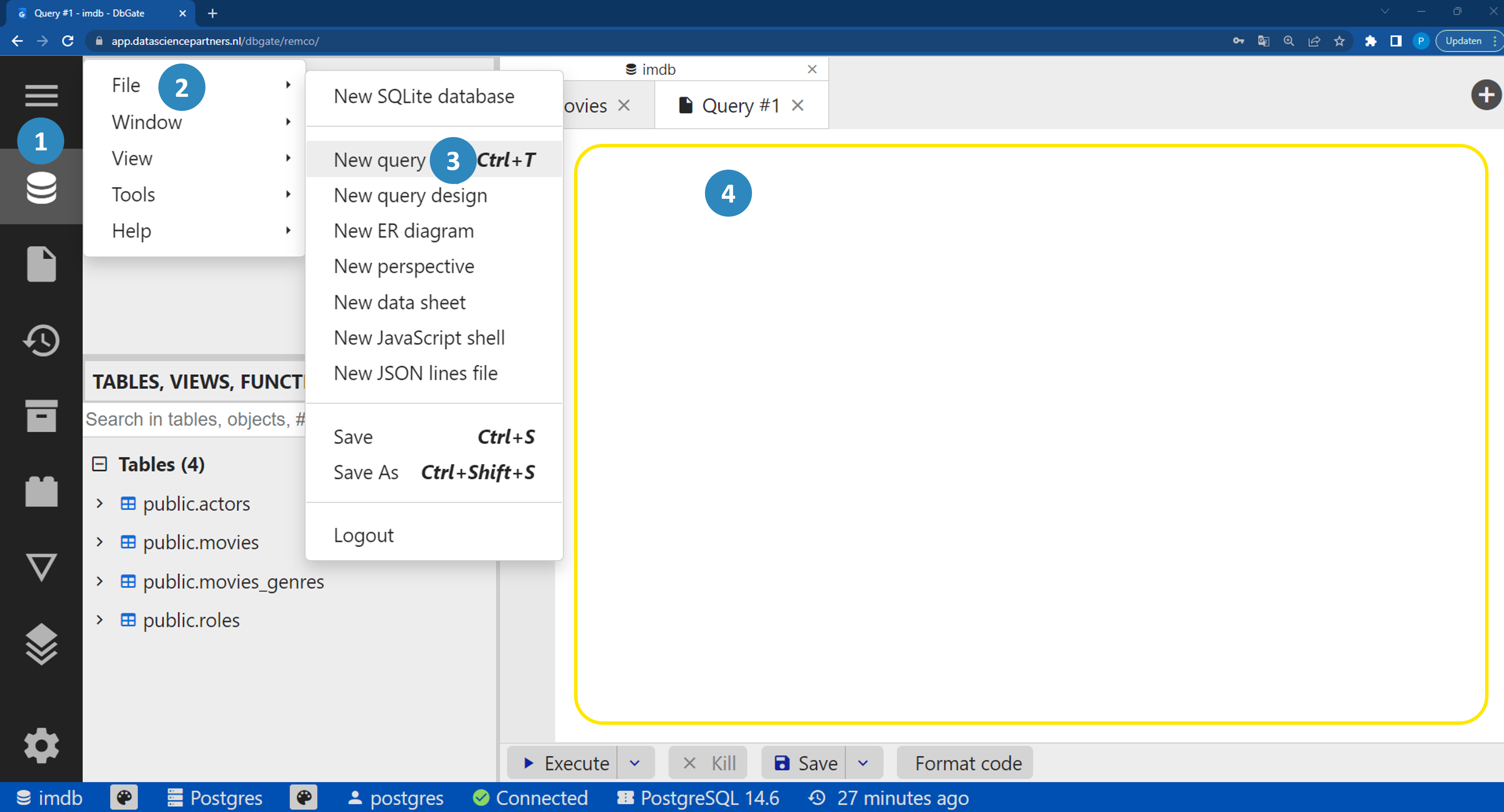
Om een query uit te voeren:
-
Klik op het menu.
-
Ga naar File.
-
Klik op New query.
-
Er opent zicht een nieuw tabblad voor een query.
-
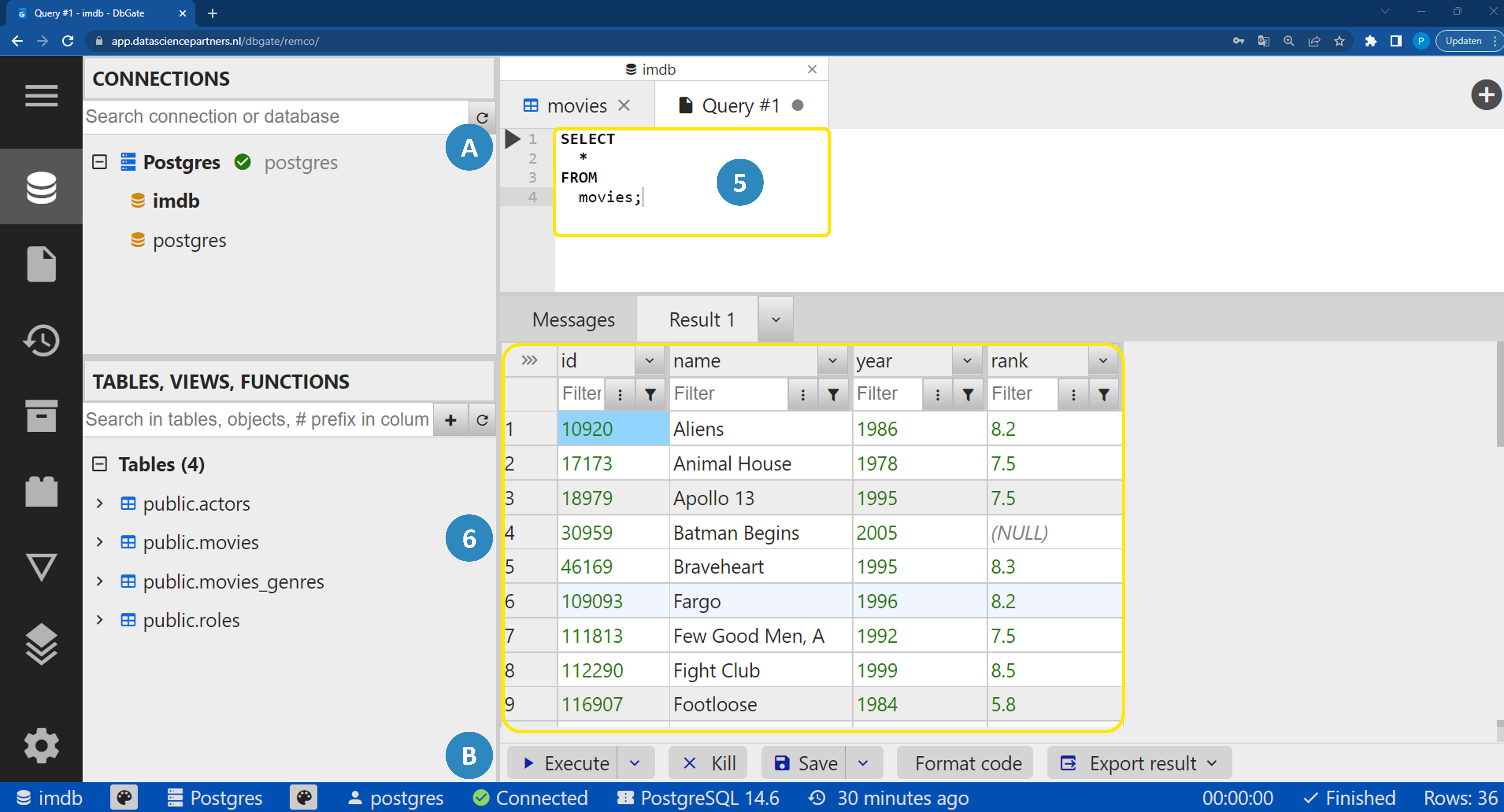
Schrijf een query (dit hoef je nu nog niet te begrijpen).
-
Voer de query uit met :
- (A) De play knop.
- (B) De execute knop.
- Toestencombinatie CTRL + Enter (Windows), of Cmd + Enter (Mac).
-
Bekijk het resultaat van je query.
4. Query opslaan
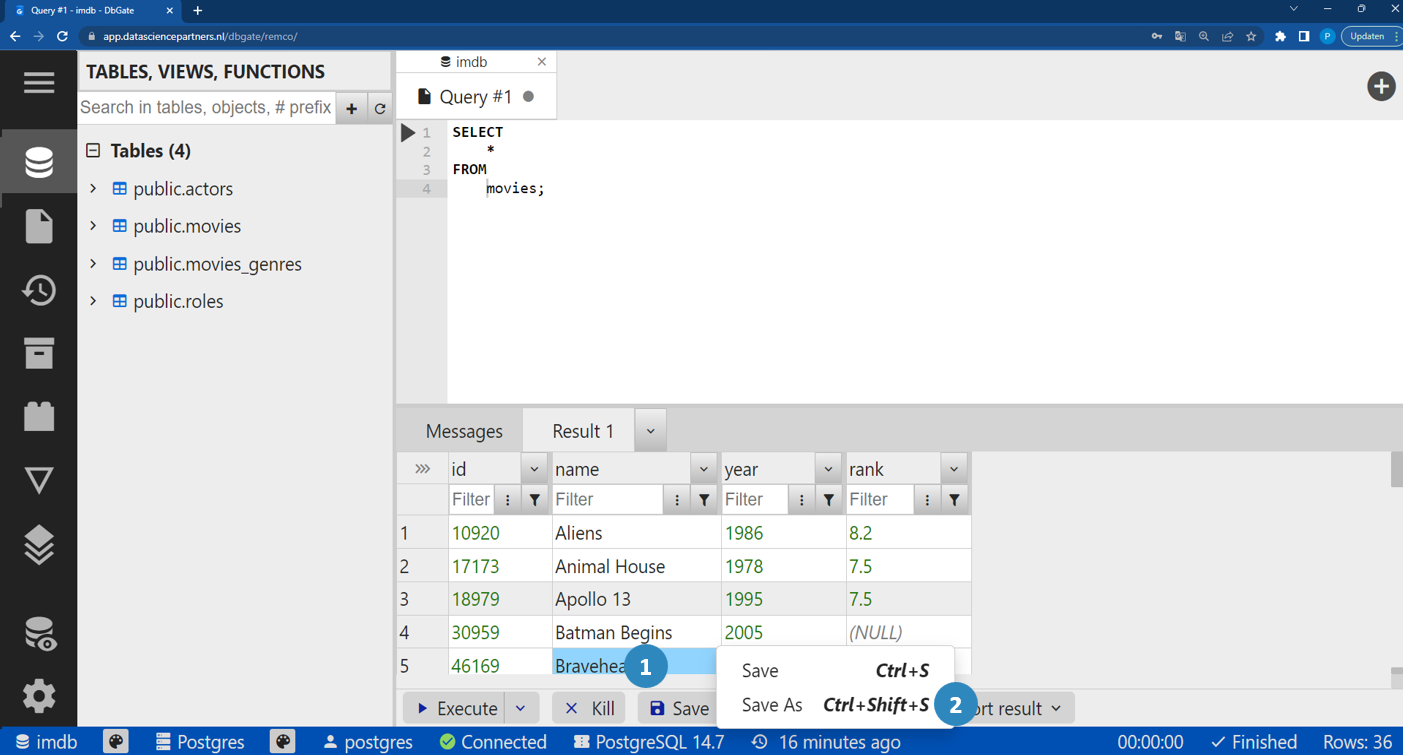
Om een query op te slaan:
-
Klik onderaan het scherm op Save.
-
Klik op Save As.
-
Kies een bestandsnaam en sla de query op.
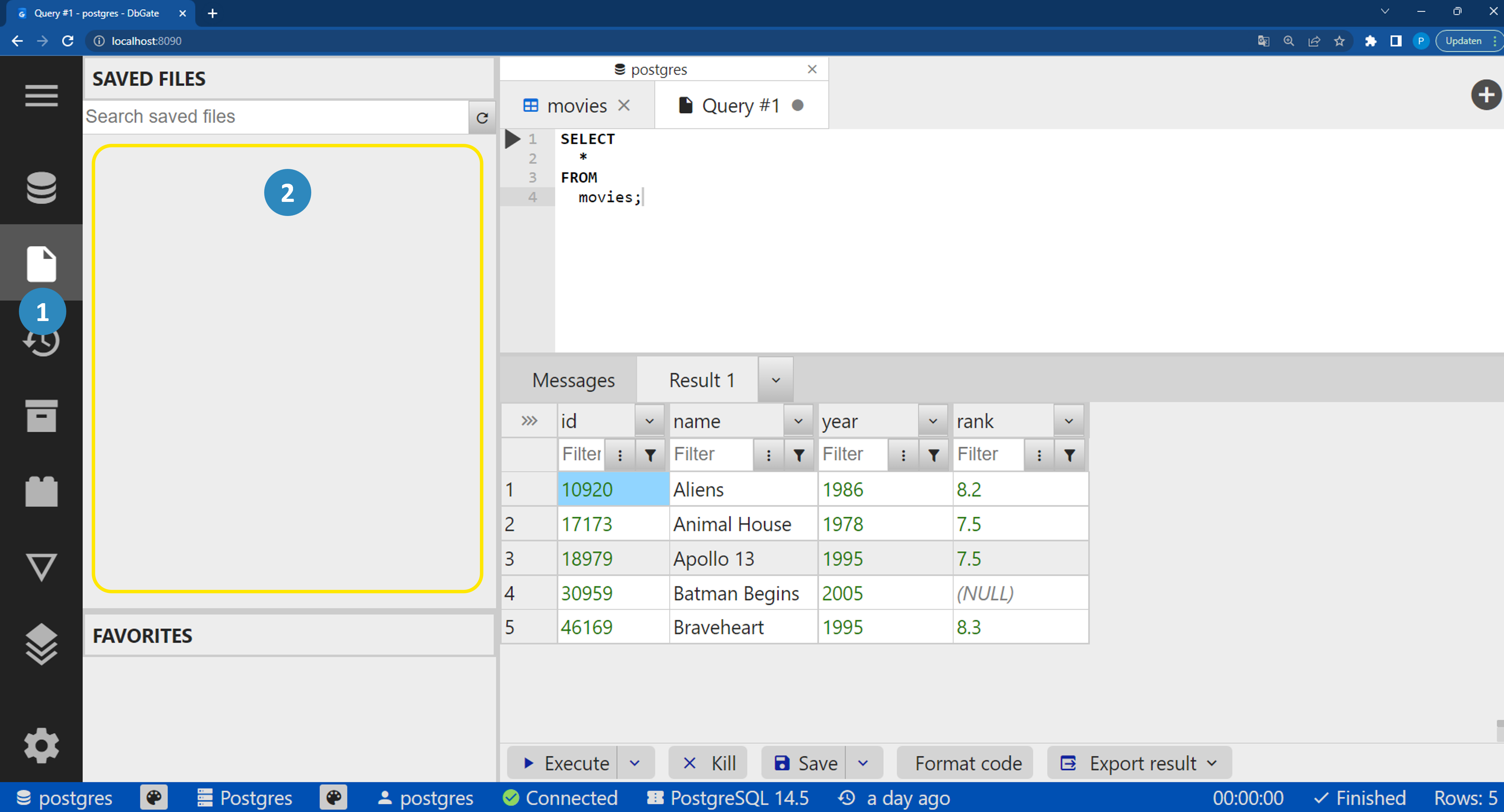
Om een opgeslagen query te openen:
-
Klik op Favorites & Saved files.
-
Klik op een query file.
Samenvatting
Met DbGate kunnen we nu:
-
Tabellen bekijken.
-
Database structuur bekijken.
-
Queries schrijven en uitvoeren.
-
Queries opslaan en openen.